把 PNG 转成 SVG
描成能改的路径,放大不糊,颜色锚点都能改。
 PNG · 放大 6 倍
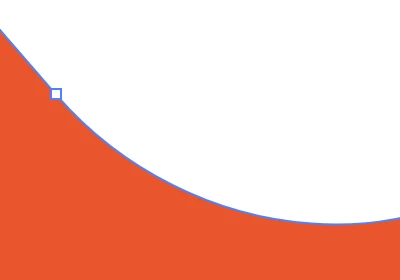 SVG · 锚点可拖
使用方法
选一张 PNG,它就在自己的画板上描摹成矢量路径,彩色图自动用彩色预设。画布上方的卡片可以换预设、下载 SVG,或者扩展成路径再改。
- 点「选择 PNG 文件」,或把文件拖到页面任意位置。logo、图标、手绘、照片都可以;彩色图从“6 色”预设开始,黑白图从“黑白徽标”开始。
- 看画板上的结果。卡片里可以切换“黑白徽标”“6 色”“高保真度照片”;“更多选项…”打开图像描摹面板,颜色数、路径、边角、杂色都在里面。
- 点「下载 SVG」。路径按颜色分组写成可编辑的矢量形状,文件不上传。
- 想先改再存:点卡片里的「扩展为路径」,每个形状变成路径,用直接选择工具改色、改形;“文件”>“存储为”能存 PDF、EPS,“文件”>“导出”>“导出为”能出 DXF。
- 能免费把 PNG 转成 SVG 吗?
- 能。描摹在浏览器里跑,不用账号、没有水印。2.68 亿像素以内的图都能打开(iPhone、iPad 上是 6400 万像素);logo 和线稿按长边约 1000 像素(“6 色”)或 1360 像素(“黑白徽标”)描摹(“路径”值越高用得越多;照片用的“高保真度照片”约 560 像素),细线和小圆点都能保住形状。清晰度来自路径,不来自像素。
- 颜色能保留吗?
- 能。彩色 PNG 默认用“6 色”,“16 色”或“高保真度照片”保留更多;只要一种颜色的标志用“黑白徽标”。每种颜色是单独的形状,之后改色一下就好。
- 转出来的 SVG 能用在 Cricut、Silhouette 上吗?
- 能。Design Space 和 Silhouette Studio 都能导入 SVG;描摹出来的是按颜色分组的闭合路径,正是切割机要的。不想切底板就先删掉白色背景那一块。
- 免费的 PNG 转 SVG 工具怎么选?
- 拿同一个 logo 比三件事:颜色有没有保住(很多只给一团黑)、能不能调颜色数和平滑度、描完的路径还能不能改。这里三个预设和图像描摹面板管前两件,「扩展为路径」管第三件。
- 为什么用 SVG 不用 PNG?
- SVG 由形状组成,不是像素,放多大都不糊,颜色和轮廓还能改;PNG 的像素尺寸是固定的。