把 AI 生成的图片转为矢量文件
按原图色彩描为平整闭合路径,滤除噪点并支持多格式下载。
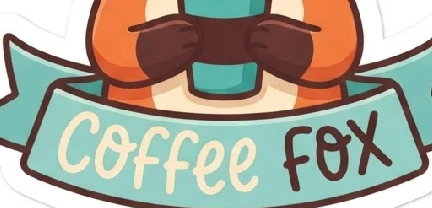 AI 生图 · 1024 px
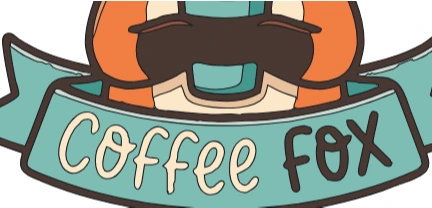 SVG · 矢量路径
使用方法
选中你用生图工具保存下来的位图后,浏览器会保留原有配色(最多 16 色)与白色高光、只清除外围背景,并过滤颗粒噪点后忠实描摹为平涂闭合的矢量路径,不作任何 AI 重画或脑补。如需凭文字描述直接生成原生矢量,可使用“AI 生成矢量图”。
- 点 选择图片,或将 PNG、JPG、WebP 拖到卡片上。系统会按 4 in 宽即时以原图配色(至多 16 色)描出,同时保留图案内部的白色边框与高光。
- 放大检查文字与细节。因为生图模型画出的字偶有拼错,描摹会忠实保留原有字形;若需改字,删除错字形状后用 文字工具 重输并选 文字 > 创建轮廓。
- 柔和过渡阴影会转为相邻的平涂色带,可用 选择工具(V)删除多余色带或调成邻近同色。
- 点 下载 SVG,或点 其他格式… 下载 EPS、PDF、DXF、.ai 文件;导入切割或排版软件后复核一次尺寸即可。
| 输入与输出 | 输入 PNG、JPG 或 WebP;导出按色分组的 SVG、EPS、PDF、DXF 或 .ai 文件 |
|---|---|
| 像素与颜色上限 | 自动配色上限 16 色;副本长边上限 1360 px、总像素 150 万(1024 px 正方图可整张全精度描摹) |
| 处理位置 | 全部在浏览器本地完成,免登录不上传 |
贴纸风与扁平插画效果最好;柔和发光、模糊投影会略去或变成阶梯色带。描摹完全忠实于你提供的图片,既不会放大分辨率重画也不会自动修正模型拼错的字母;成品能否商用取决于你所用生图工具的许可条款。
- 所有 AI 生图工具产出的图都能转吗?
- 只要保存为常规 PNG、JPG 或 WebP 即可。扁平矢量感插画和贴纸描出来最干净;偏写实摄影风格只会转成成片色块。
- 为什么描出来的英文字母还是歪斜或拼错了?
- 本工具负责将已有位图忠实转化为矢量路径(不调用云端 AI 重写图面),原图里的错拼形状会被原样描下。建议直接删去错字路径后用 文字工具 重新排版再 文字 > 创建轮廓。
- 导出的 SVG 能直接在 Cricut Design Space 按颜色分层切割吗?
- 可以。SVG 内默认一色编成一组图层;如还想针对刻字机检查 1 mm 除废和 5,000 路径限制,可前往“图片转切割文件”页面导出。
- 原图需要上传到服务器或登录账号吗?
- 不需要。配色归纳、描摹路径与多格式下载均在你本机浏览器完成,不会上传。