生成矢量 SVG 条形码
输入货号或 12–13 位数字,即得自带标准静区、可直接用于吊牌包装的矢量条形码。
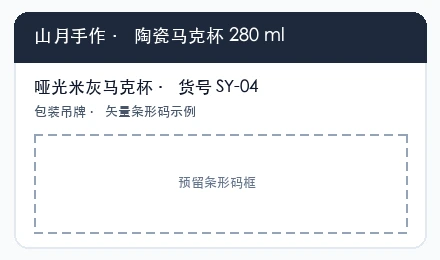 吊牌 · 预留条码位
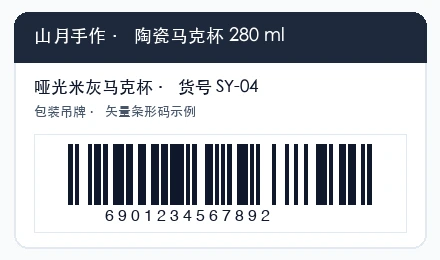 EAN-13 · 合规矢量条码
使用方法
输入货号、订单编号或 12–13 位商品条码数字,点 **生成条形码**:12–13 位纯数字自动匹配 EAN-13 并实时算出或核对第 13 位校验码,字母和字符自动匹配 Code 128。不同于只能单张导出的网页表单工具,Vectorpip 会把规范的条形码路径、白底留白静区与底部数字放到矢量画板上,既能直接下载真矢量 SVG,也能放进吊牌、包装刀模一起导出 PDF 或 EPS。
- 在上方输入数字或字母编码,点 生成条形码(也可以点示例图里的吊牌体验原地填码)。
- 在对话框核对 类型(Code 128 或 EAN-13)、颜色、白色底框与印刷宽度后点 确定。
- 要改数字或宽度,随时点卡片上的 编辑条形码… 原位更新;也可以直接打开你自己的包装设计稿执行 对象 > 创建二维码… 选条码类型放入。
- 点 下载 SVG 直接拿真矢量文件,或从 文件 > 存储为… 存成 PDF / EPS。
| 支持码制 | Code 128 Set B(所有可见 ASCII 字母数字与符号)及零售商品标准 EAN-13(支持 12 位自动算第 13 位校验码、13 位实时纠错) |
|---|---|
| 留白静区 | 严格内置扫描所需的左右留白静区(Code 128 左右各 10 模块,EAN-13 左右各 11 模块)及底部明文数字 |
| 矢量结构 | 一条复合闭合 SVG 路径条纹 + 白色静区底框 + 可编辑文本数字 |
| 导出与安全 | 免费下载 SVG,菜单还可导出 PDF / EPS / .ai / PNG;全程浏览器本地计算,不上传数据 |
条码模式目前支持 Code 128 与 EAN-13(同一对话框类型选单也可切换为二维码/Wi-Fi/名片码),暂不支持 UPC-A、Code 39、ITF-14 或表格/CSV 批量一次生成上百个序列条码。印前请保持深色条配合浅色静区底框、勿横向压扁,并保持至少 2 厘米(57 pt)宽以确保扫码稳定。
- 输入 12 位零售条码数字会自动算第 13 位校验码吗?
- 会的。选 EAN-13 并输入 12 位数字后,脚本会按 GS1 奇数位×1 + 偶数位×3 模 10 自动补齐第 13 位校验码;如果输了错误的 13 位数字,输入框下方也会立刻提示正确校验位。
- 条形码旁边的白色留白框为什么不能随意裁掉?
- 扫码枪需要条码首尾外侧的纯白静区(Code 128 为 10 个模块宽、EAN-13 为 11 个模块宽)来定位起止符;Vectorpip 会在白色底框里自动留足静区。
- 怎么把条形码直接做到我的包装袋或服装吊牌里?
- 先用 文件 > 打开… 打开你的吊牌、贴纸或包装刀模文件,再在菜单选 对象 > 创建二维码…,把 类型 切成 Code 128 或 EAN-13 就能放进画面里。
- 可以导出印刷厂用的 EPS 或矢量 PDF 吗?
- 可以。除了卡片上的 下载 SVG,通过 文件 > 存储为… 就能把整个排版导出为可印刷 PDF 或 EPS。