
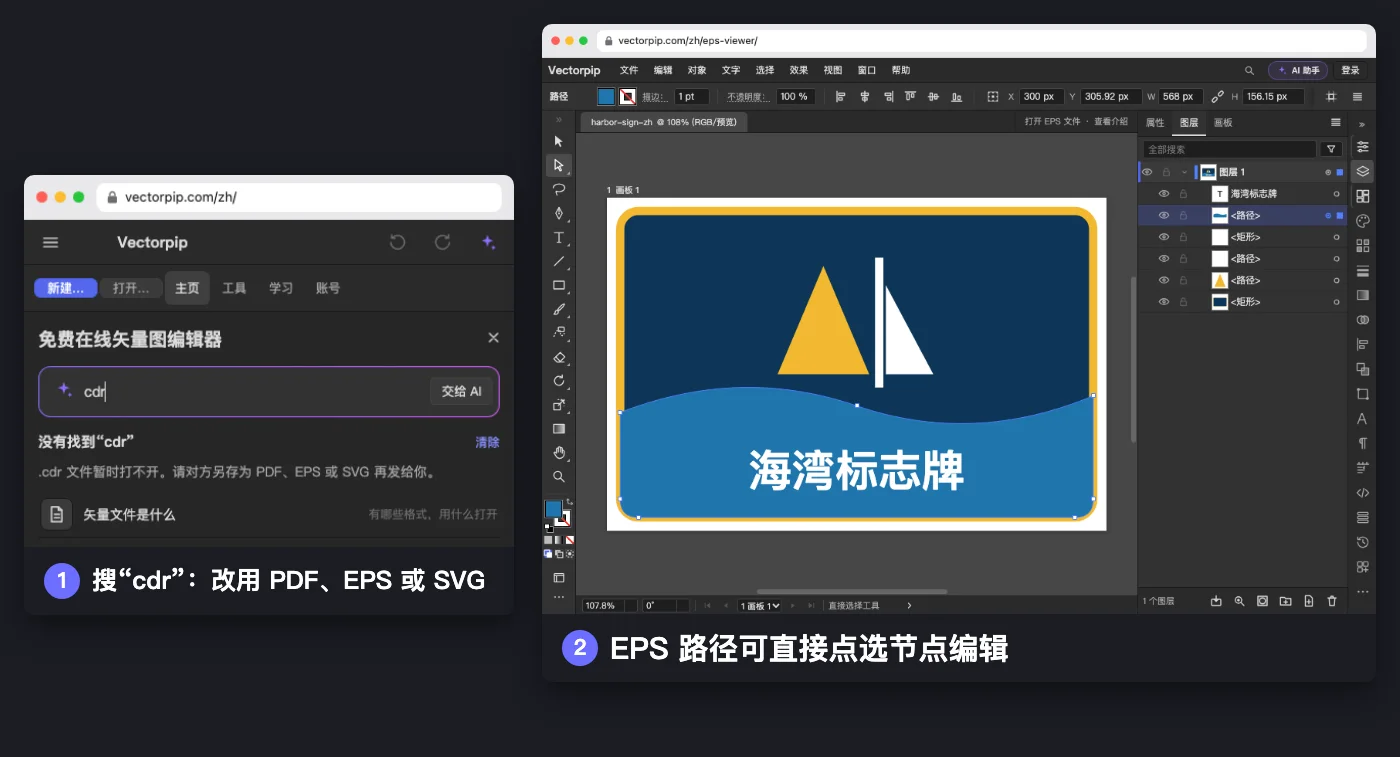
客户只发来一个 .cdr 文件,或者临时更换了没有安装 CorelDRAW 的电脑。下表按实际交付任务对照 Vectorpip 的支持边界与菜单位置。
| 常见任务 | 支持情况 | 说明与对应菜单 |
|---|---|---|
| 打开 .cdr 原文件 | 不支持 | 请先从 CorelDRAW 导出 EPS、PDF 或 SVG;首页搜索“cdr”也会给出同样提示。若手里只有位图图片,可通过 对象 > 图像描摹 > 建立 转矢量 |
| 打开 EPS、PDF、SVG 或 .ai | 支持 | 路径、填色与描边可继续编辑;部分老版本 CorelDRAW 导出的特异 EPS(如 CorelDRAW 7)可能无法读取,遇阻可改存 PDF |
| 文字转曲(转曲线) | 支持 | 文字 > 创建轮廓(Ctrl+Shift+O / Command+Shift+O) |
| 形状合并、减去与相交 | 支持 | 窗口 > 路径查找器(联集、减去顶层、交集、差集)与形状生成器工具(Shift+M) |
| 剪切蒙版放进轮廓形状 | 支持 | 对象 > 剪切蒙版 > 建立 |
| 混合、封套变形与偏移路径 | 支持 | 对象 > 混合(W)、对象 > 封套扭曲、对象 > 路径 > 偏移路径… |
| 位图 logo 描摹转矢量 | 支持 | 对象 > 图像描摹 > 建立;大图会按最高约 150 万像素(1.5 MP)上限计算轮廓 |
| 雕刻机 / 切割 / 绣花输出 | 无 PLT / DST | 导出为… 可写 DXF 与 SVG,存储为… 可写 EPS;不支持写出 PLT 或 DST |
“支持情况”已于 2026-11-24 在 Vectorpip 编辑器内逐项实测并对照已知限制说明;左列按通用任务命名,不采用 CorelDRAW 专有命令名。
两款工具的定位差异
根据 CorelDRAW 官方产品介绍页面(查阅于 2026-10-20),CorelDRAW 面向 Windows 与 macOS 桌面订阅,并含浏览器版 CorelDRAW Web,主打长文档排版、PowerTRACE 位图描摹、轮廓图、封套与混合等桌面套件流程。
Vectorpip 是在单个浏览器标签页中运行的网页矢量编辑器,菜单和快捷键沿用传统 Illustrator 排布习惯。从 CorelDRAW 转来时,能带入这里继续工作的是通过 EPS、PDF 或 SVG 承载的矢量图稿本身,而非 .cdr 工程文件。
四步接手图稿继续改稿
- 准备 EPS、PDF 或 SVG 文件。自己电脑有 CorelDRAW 可直接导出;客户发来的 .cdr 请对方另存为上述三种格式之一。
- 点击本页 打开 EPS 文件(或选择 .ai / PDF / SVG),进入编辑器后拖入文件或执行 文件 > 打开…。
- 使用工具栏的 选择工具(V)移动整体,直接选择工具(A)微调波浪与文字节点;需要合并或镂空时展开 窗口 > 路径查找器。
- 完成后选择 文件 > 存储为… 写回 .ai(PDF 兼容)、EPS、PDF 或 SVG,或 文件 > 导出 > 导出为… 导出 PNG、JPG 或 DXF。所有读写均在你的浏览器本地完成,图稿不上传服务器。
**提示:**EPS 与 DXF 文件导入上限为 400 MB;SVG 上限为 120 MB 纯图形标记或 250,000 个元素;PDF 与 .ai 上限为 2 GB。
来源与日期
- CorelDRAW 运行平台、CorelDRAW Web、排版及 PowerTRACE 功能描述:CorelDRAW 官方产品页面(2026-10-20 查阅)。
- Vectorpip 支持格式、菜单名称及容量上限:在 Vectorpip 已知限制说明与编辑器内逐项核对(2026-11-24),右侧标志牌截图于中文界面真实打开捕捉。
- Vectorpip 与 CorelDRAW 开发商无任何隶属或合作关系。
下一步
- 手里拿的是 .ai 或多页印刷 PDF:在线打开 .ai 与 PDF 文件。
- 交印刷前想先把字变成轮廓路径:文字转曲含义与操作步骤。