
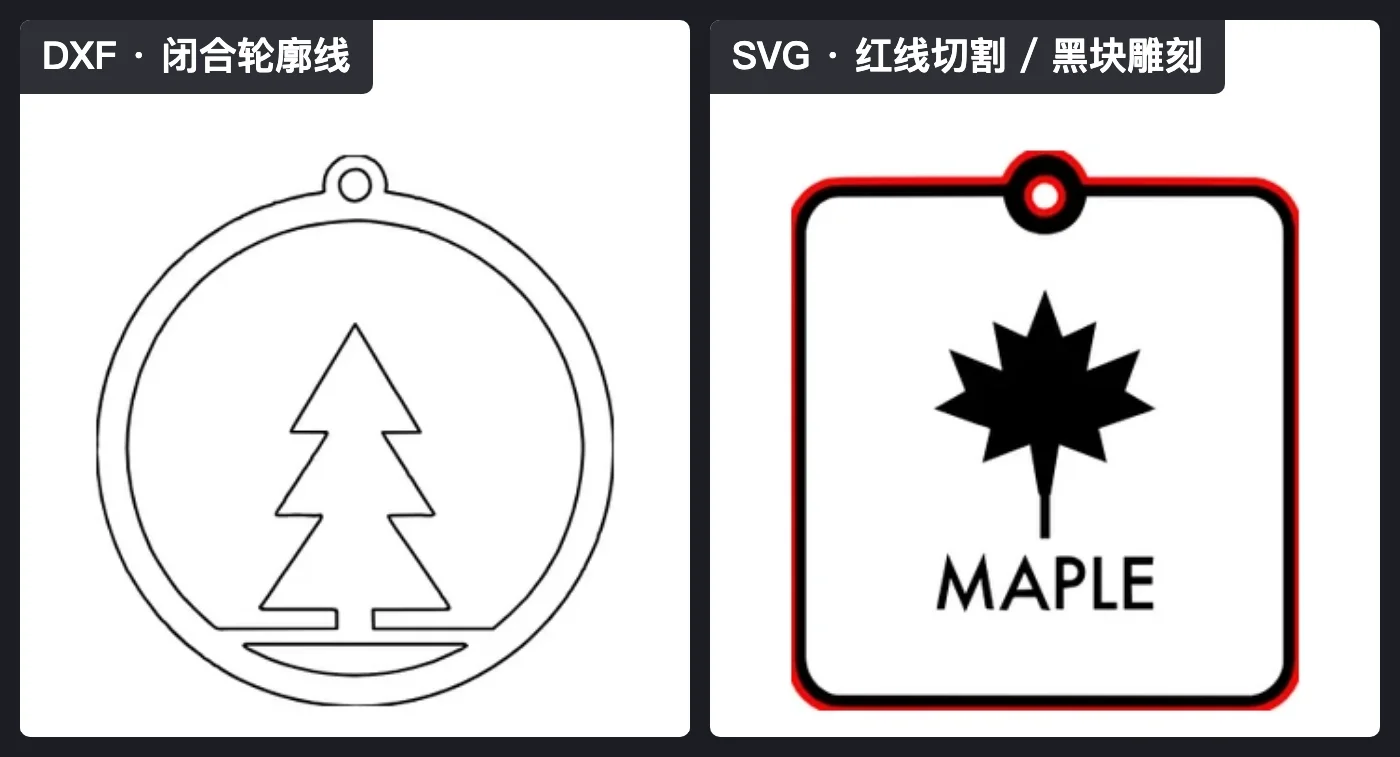
激光头和刻刀只沿闭合矢量线段走位。比起死记格式后缀,真正决定成品能不能顺畅加工的是两个要点:哪些线算切割、哪些块算雕刻,以及画面里的字是不是已经转曲成轮廓。
| 常见机台软件 | 支持导入格式 | 如何区分切割与雕刻 | 文字处理要求 |
|---|---|---|---|
| Glowforge app | SVG、PDF 可切可雕;JPG、PNG 仅雕刻;DXF 需付费版 | 有描边当切割,有填色当雕刻;同颜色归同一道工序,无视描边粗细 | 必须全部转曲为路径 |
| xTool Creative Space (XCS) | JPG、PNG、BMP、GIF、WEBP、SVG、DXF | 导入 XCS 后按对象/图层勾选设为切割或雕刻 | SVG 内动态文字不显示,导入前须先转曲 |
| LightBurn | AI、SVG、DXF、PDF、PLT、HPGL;及 PNG、JPG、BMP 等位图 | 按线条颜色自动分图层,在软件右侧指定每层模式(Line / Fill) | 需本机装好字体或提前转曲;不读取嵌入式字体 |
| Cricut Design Space | SVG(单文件限 5,000 条以内路径)、DXF、JPG、PNG | 原图层分别进入工程列表 | 不支持编辑文本,亦不支持渐变与剪切路径 |
| Silhouette Studio | Basic 免费版开 DXF;开 SVG 需升级 Designer Edition 以上版本 | 导入后在“发送”面板指定各线型开关 | 先转曲成纯轮廓最稳妥 |
| CNC / 工业 CAD | DXF(AutoCAD R12–2018 通用轮廓) | 一条闭合多段线对应一刀轨迹,CAM 内定下刀路径 | 纯文字实体不可切,须转为闭合轮廓线 |
汇总自各厂商帮助文档与用户手册(2026-10-23 查阅;随软件新版可能有微调,以实机驱动软件为准)。
为什么「怎么画进去」比后缀名更重要
JPG 和 PNG 没有路线坐标,机器只能像打印机扫行那样满面打标(雕刻),找不到裁下来那圈外框线。矢量文件里的路径同样需要规矩:比如外圈做成闭合单线、内部细节留填充色块,导出 SVG 后才不用进激光软件一条条重分。
文字缺失是第二大翻车原因。只要导出的 SVG 还留着文本标签,XCS、Cricut 和无字体的 LightBurn 就会直接隐身或跑位。在 Vectorpip 中只需先 选择 > 全部(Ctrl+A / Command+A),执行 文字 > 创建轮廓(Ctrl+Shift+O / Command+Shift+O),导出即可零字体依赖上机。
尺寸缩放则是第三个坑:部分老旧切割软件按 72 ppi 读 SVG,另一些按 96 ppi 读,导致成品按 75% 缩放出错。Vectorpip 生成 DXF 时会在文件头写入毫米(mm)单位,要求严格尺寸配合时直接走 DXF 最稳。
把图片变成可直接上机的 DXF 切割稿
-
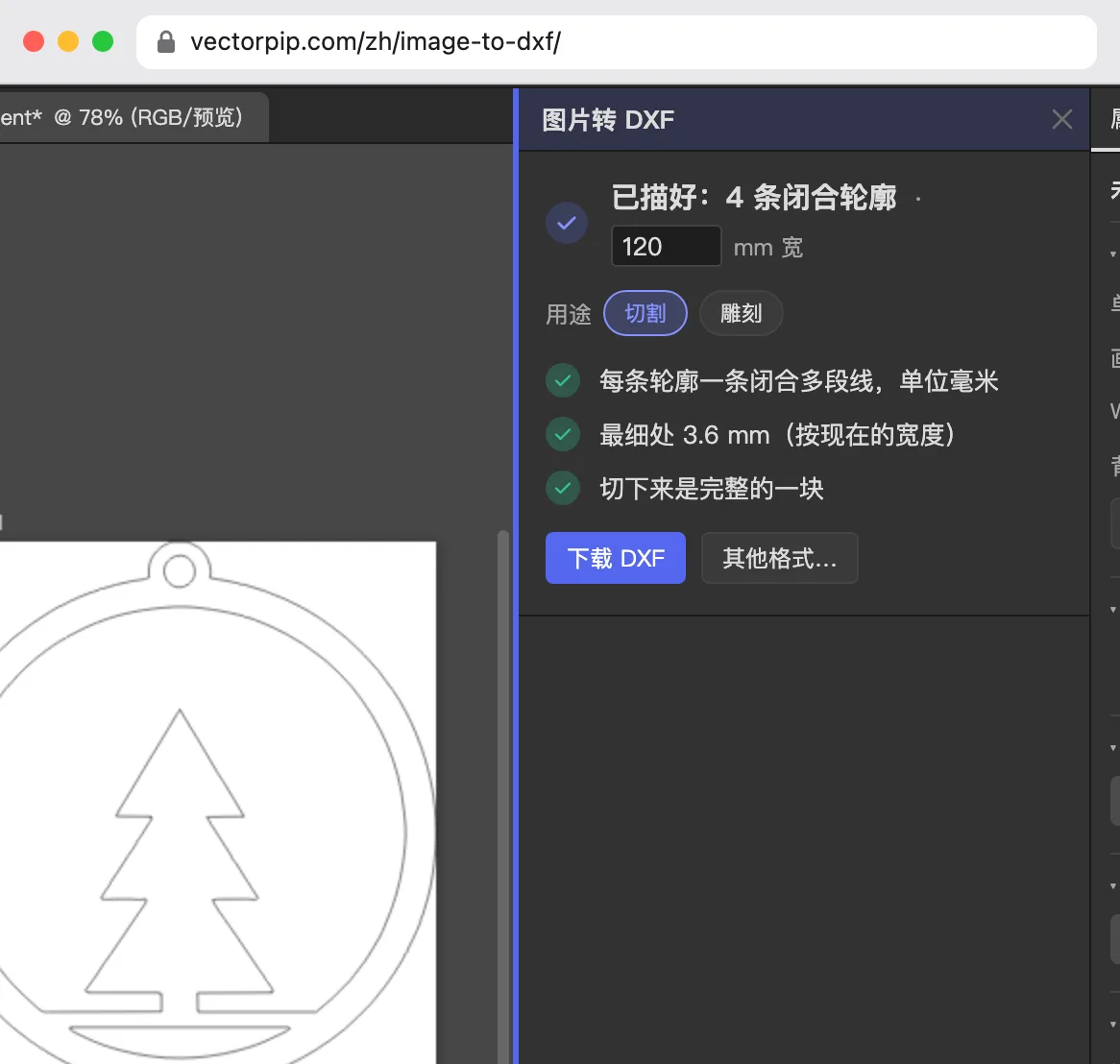
点击本页 图片一键转 DXF 切割稿,选入 JPG 或 PNG 原图。系统在本地完成黑线/白底追踪,直接转出闭合轮廓线。
-
在结果卡里填入成品总宽(毫米),整张图等比缩放,同时实时核算最细连接处的结构宽度(毫米)。
-
切换 切割(导出纯净闭合 DXF 外框)或 雕刻(导出保留内部填充的 SVG)。
-
点 下载 DXF(或 下载 SVG),导回激光或刻字软件确认成品总尺寸后即可排产。原图与跟踪曲线全程留在本机浏览器处理,不上传服务器。
来源与日期
- 各机器格式、切割雕刻识别及文字规则:Glowforge Help Center、xTool Support、LightBurn User Guide、Cricut Help、Silhouette America FAQ(均于 2026-10-23 查阅)。
- 图片转 DXF 切割页(/zh/image-to-dxf/)毫米单位输出与最细壁厚提示:2026-11-24 于 Vectorpip 中文环境实际运行截图核实。
下一步
- 手里已经是现成 SVG,需要直接转出 CAD/切割机 DXF:SVG 在线转 DXF。
- 交印刷厂发外加工,别忘了同时检查出血与字型转曲:文字转曲含义与操作步骤。