制作 Glowforge 切割与雕刻 SVG
自动分出切割红线与雕刻填色,未转曲文字可一键转轮廓。
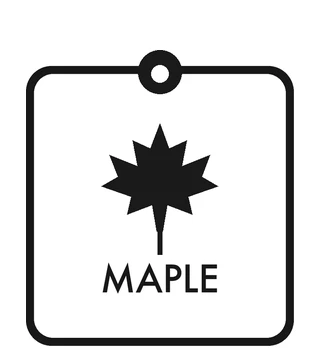 PNG
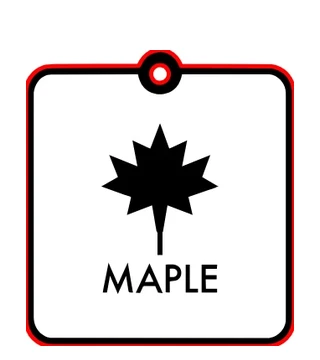 SVG · 2 in
使用方法
选中图片或 SVG 后,系统会沿外轮廓和内部孔洞画出无填充的红色描边路径(Glowforge 读取为切割),保留内部填色形状(读取为雕刻),并自动检查未转曲文字、交叉切线与过细结构。
- 点 选择图片或 SVG(也支持直接拖入)。位图会描摹为单色矢量并默认设为 2 in 宽;已有 SVG 则直接保留原结构。
- 在结果卡 用途 下保持 切割 + 雕刻,或按需要切换 仅切割 / 仅雕刻,并输入成品宽度(英寸)。
- 若卡片出现警告(如未转曲文字、细小杂点或交叉切线),点击卡片底部的修复主按钮(如 创建轮廓),并放大核对字母与窄边。
- 点 下载 SVG 上传至 Glowforge 应用:红线对应切割,其余每种填充颜色各自成为一个雕刻工步,上传后核对一次英寸尺寸即可。
| 输入与输出 | 输入 PNG、JPG 或 SVG;输出带英寸尺寸的矢量 SVG |
|---|---|
| 规格与上限 | 位图描摹副本长边上限 1360 px、总像素上限 150 万;最细切割警告阈值为 0.3 mm(约 0.012 in) |
| 处理位置 | 全部在浏览器本地运算,文件不上传、免登录 |
图片会先转为黑白剪影路径,摄影照片建议直接上传原图 PNG 做灰度雕刻。Glowforge 应用会忽略线宽只认描边颜色工步,因此不要靠加粗线宽改变切缝;切换 仅切割 会切掉所有文字内孔,需要镂空字请先手动加桥接筋。页面不检查工作床面大小,也不导出 DXF 或 PDF。
- 为什么普通 SVG 导入 Glowforge 只能雕刻不能切割?
- 因为大多数 SVG 图形只有填色(Fill)没有描边(Stroke),Glowforge 会把填色默认当成雕刻。本页面会沿外缘与穿透孔生成无填充红色描边,使软件自动识别为切割。
- 描边需要设成特定极细线宽或指定色号吗?
- 不需要。Glowforge 官方说明会忽略线宽与透明度,只按颜色划分工步。本页默认输出红线切割、黑块雕刻两道独立工步。
- 可以把切割线改成画线/浅刻(Score)吗?
- 可以。SVG 上传进 Glowforge 应用后,点击红色描边对应的工步即可从 Cut 切换为 Score。
- 文件会上传到服务器吗?
- 不会。图像描摹、路径拆分与 SVG 导出全部在你电脑的浏览器中运行,随后由你自行上传到 Glowforge 应用。