制作 Silhouette 刻字机切割文件
去背景描摹成闭合路径,按软件版本导出 DXF 或 SVG。
 PNG · 900 px
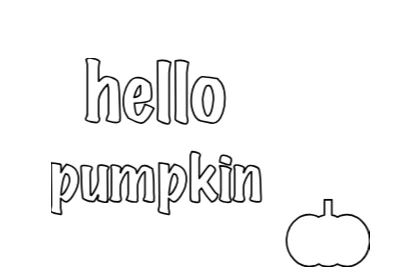 DXF · 6 in
使用方法
选中一张 JPG 或 PNG,系统会自动滤除白底/浅背景并描摹成单色闭合切割图形。根据你使用的 Silhouette Studio 版本一键选出「基础版」(导出 DXF)或「设计师版及以上」(导出 SVG),导出前还会核对刻字膜除废最细尺寸。
- 点 选择图片,或将 JPG / PNG 拖到卡片上。系统按 6 in 宽即时去背景并描成单色形状。
- 在 Studio 版本 下选 基础版(DXF)或 设计师版及以上(SVG),填写需要的成品宽度(英寸)。
- 放大检查细小字划或花边;若卡片提示细部难除废(低于 1 mm),可点击卡片底部的 放大到… 按钮按建议宽度放大。
- 点 下载 DXF 或 下载 SVG,在 Silhouette Studio 执行 文件 > 打开 后核对一次尺寸即可切割。
| 支持格式 | 输入 JPG 或 PNG;Studio Basic 版输出 DXF 切割线,Designer 版及以上输出 SVG |
|---|---|
| 描摹限制 | 位图副本长边上限 1360 px、总像素 150 万;刻字膜除废警示线 1 mm(约 0.04 in) |
| 处理位置 | 全部在浏览器本地执行,文件不上传、无需注册 |
Silhouette Studio 免费 Basic 版官方说明不能打开 SVG,必须选用 基础版 下载 DXF(只带纯闭合切割线、无填色)。彩色图在此页面按单张刻字膜合并为单色输出;如需多层套色贴纸,可在编辑器 图像描摹 面板调高颜色数分别导出。本页不导出 .studio3 工程文件。
- 免费版 Silhouette Cameo 软件打不开 SVG 怎么办?
- 按 Silhouette 官方常见问题说明,免费 Studio Basic 版无法打开 SVG,需在卡片选择 基础版 并下载 DXF;只有升级 Designer Edition 及以上才支持导入 SVG。
- 下载的 DXF 在 Studio 基础版里能直接切吗?
- 可以。Silhouette 社区经验表明 Studio Basic 可直接打开 DXF 并保留完整闭合切割线(不含填充颜色,刻字机只需外框路径即可下刀)。
- 为什么彩色图描出来只有一种颜色?
- 本页面向单卷纯色即时贴切割场景;若需多色叠贴,可将各色拆图描摹或直接关闭本卡用 图像描摹 面板选多色预设。
- 这里提供免费现成切割素材库吗?
- 不提供素材库,仅转换你上传或持有的自有图案,请在拥有授权的情况下切割。