
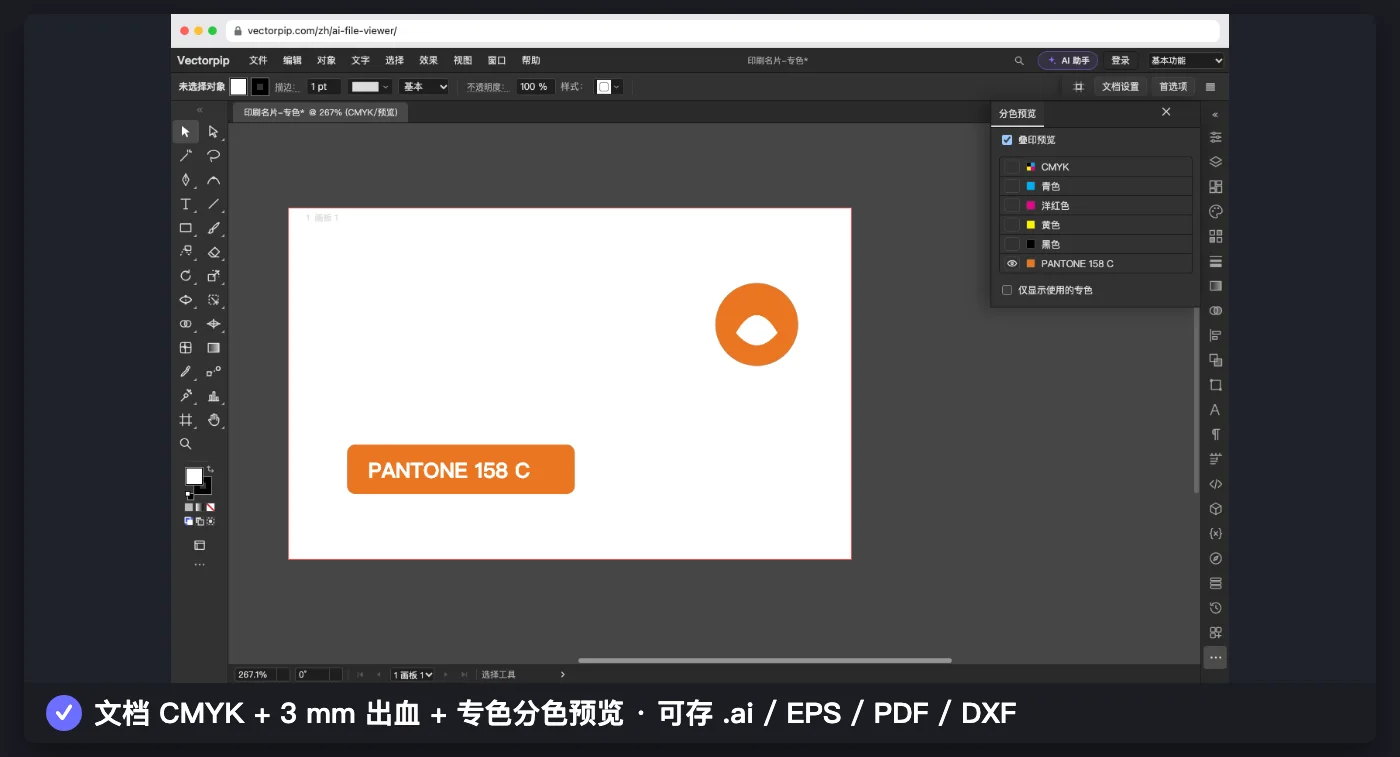
很多设计师习惯直接在 Figma 里做 logo、传单或包装草图,直到客户或印刷厂要 CMYK 版 PDF/X、3 mm 印刷出血、专色刀线、EPS 可编辑文件,或者激光加工要 DXF,才发现界面工具卡在交付最后一环。
| 关键能力对照 | Figma | Vectorpip |
|---|---|---|
| 使用门槛与运行环境 | 网页/桌面端(须登录团队账号) | 纯浏览器打开即画,核心功能免登录 |
| 团队协作与界面组件库 | 多人实时协同、Auto Layout、Dev Mode | 单人本机文件编辑,无多人协作评论 |
| 免费版文件数量限制 | Starter 免费版限 3 个团队文件/各 3 页(Pro 席位 $16/月起按年计) | 本机画图与导出不限文件数、不限页数 |
| CMYK 模式与印刷校样 | 原生基于 sRGB / Display P3,需依赖外部插件 | 文件 > 文档颜色模式 > CMYK 颜色 + 四种工作空间校样 |
| 专色与分色预览 | 无内置专色版管理 | 支持 PANTONE / CutContour 专色色板与分色预览逐版开关 |
| 3 mm 出血、裁切标记与 PDF/X | 标准 PDF 1.7 导出,无原生出血与角线 | 文件 > 文档设置出血线、[印刷质量]/PDF/X 与 PDF 印前检查 |
| 矢量与机械交换格式 | 导出 SVG、PDF 1.7、PNG、JPG(无 EPS/.ai/DXF) | 可写 .ai(PDF 兼容)、EPS、SVG、印刷 PDF 及毫米 DXF |
| AI 自动化与辅助边界 | Starter / Pro 按月度 AI 配额计费 | Ctrl+K 本机批改零积分;云端生成提供 2 次/30 天免登录试用及积分档 |
Figma 定价与导出规范核对自 figma.com / help.figma.com(2026-11-24 查阅);Vectorpip 项目于中文浏览器环境内实测核对(2026-11-24)。
两款工具如何明确分工
据 Figma 官方定价与导出帮助文档(查阅于 2026-11-24),Figma 原生面向屏幕端的 sRGB 与 Display P3 色彩,只输出标准 PDF 1.7 与 SVG/PNG/JPG,Starter 档位限定单团队最多 3 个协同文件(升级 Professional 全权限席位按年 $16/月,按月 $20/月),本身不包含印前分色或原生 EPS/DXF 输出。
Vectorpip 的界面菜单按传统印刷/矢量设计习惯组织:无需注册即可在本机浏览器继续编辑来自外部的 SVG 与 PDF,配合钢笔与路径查找器调整轮廓、补齐 3 mm 出血与裁切标记,再写回印刷厂和雕刻机直接能收的格式。
四步把 Figma 图稿接力转成印刷或切割成品
- 先在 Figma 里把画框导出为 SVG(推荐,便于保留可调锚点与图形结构)或 PDF;注意 .fig 文件本身无法直接导入。
- 点击本页 打开 SVG 续编 选入导出的文件(若导出为 PDF 可进编辑器执行 文件 > 打开…),先通过 文字 > 替换缺失字体… 排查系统字体。
- 补齐印前与加工工序:全选后执行 文字 > 创建轮廓(Ctrl+Shift+O / Command+Shift+O)防止走字;在 文件 > 文档设置… 加上 3 mm 出血,开启 视图 > 校样颜色 检查偏暗风险,或创建 专色 色板检查 窗口 > 分色预览。
- 选择 文件 > 存储为… 写回 .ai、EPS、SVG 或选 [印刷质量] / [PDF/X-1a:2001] 出印刷 PDF(需要角线时在标记和出血中勾选 裁切标记);激光雕刻可走 文件 > 导出 > 导出为… 写毫米单位 DXF(网页前端样式也可在 窗口 > CSS 属性 中直接复制)。全部处理留在本机,不上传业务原稿。
**注意:**如对专色精度或大型包装彩盒有严苛色差要求,务必以印刷厂实体打样为准。
来源与日期
- Figma Starter 3 文件限额、Professional 年付 $16/月(月付 $20/月)及 PDF 1.7 / 非 EPS 导出限制:Figma 官方文档与定价页(2026-11-24 查阅)。
- Vectorpip 印刷色彩模式、专色分色及导出格式矩阵:于 Vectorpip 中文桌面端真实开启校样与分色功能核对(2026-11-24)。
- Vectorpip 与 Figma 开发商无任何附属关系。
下一步
- 了解为什么屏幕亮蓝色印到纸上会变暗:CMYK 和 RGB 的区别。
- 查看激光/刻字机接单避坑表:激光切割文件格式对比。